¿quien inventó la primer hoja de calculo?
la primera hoja de calculo electrónica, llamada Visicalc fue creada en el año 1978 por Daniel Bricklin, quien fue alumno de la facultad de negocios de Harvard, además cabe mencionar que fue él quien inventó las Hojas Electrónica
¿qué es excel?
excel es un programa informático desarrollado y distribuido por Microsoft copr. Se trata de un software que permite realizar tareas contables y financieras gracias a sus funciones, desarrolladas específicamente para ayudar a crear y trabajar con hojas de cálculo.
estas son algunas aplicaciones similares a excel, disponibles para pc
1. Calc de open office
2. Lotus 1-2-3.
3. Number iWork
4. Gnumeric
5. Google spreadsheets
estas son apps disponibles para celulares de android.
Andro XLS editor de hojas XLS
Hojas de calculo de google
Microsoft excel
OFffistar Wors Excel Powerpoint
lunes, 7 de agosto de 2017

miércoles, 12 de abril de 2017
Informática
¿Cómo realizar buenas presentaciones en Power Point?
Para realiza buenas presentaciones en Power Point deberás tenercen cuenta lo siguiente:
-Evita que tus hojas tengan mucho texto, debe tener como máximo 6 renglones.
-Da una explicación clara pero no muy extensa.
-Tu presentación debe llamar la atención, evita usar colores oscuros en ella.
-Nunca le des la espalda al público.
-Habla claro y fuerte.
- Si usas imágenes que sean claras
-Evita leer de la pantalla.
Espero que les haya servido, gracias por leer<3
sábado, 3 de diciembre de 2016
PROYECTO 2
IDENTIDAD DEL MEXICANO
La identidad del mexicano es toda la gastronomía que hay en nuestro país, los trajes típicos, las costumbres y tradiciones, que aunque no para todas las personas tenga la misma importancia o no celebren lo mismo que en otras regiones o incluso que otras personas del lugar en el que vivimos tiene una importancia para todos, ya que de alguna manera todo eso forma parte de nuestra vida diaria.

martes, 6 de septiembre de 2016
CONCEPTOS BÁSICOS DE INFORMÁTICA
¿QUÉ ES UNA COMPUTADORA?
RESPUESTA
La computadora1 2 (del inglés: computer; y este del latín: computare, 'calcular'), también denominada computador3 1 u ordenador4 5 (del francés: ordinateur; y éste del latín: ordinator), es una máquina electrónica que recibe y procesa datos para convertirlos en información conveniente y útil. Un ordenador está formado, físicamente, por numerosos circuitos integrados y otros muchos componentes de apoyo, extensión y accesorios, que en conjunto pueden ejecutar tareas diversas con suma rapidez y bajo el control de un programa.
Dos partes esenciales la constituyen, el hardware, que es su composición física (circuitos electrónicos, cables, gabinete, teclado, etcétera) y su software, siendo ésta la parte intangible (programas, datos, información, etc.). Una no funciona sin la otra.
Desde el punto de vista funcional es una máquina que posee, al menos, una unidad central de procesamiento, una memoria principal y algún periférico o dispositivo de entrada y otro de salida. Los dispositivos de entrada permiten el ingreso de datos, la CPU se encarga de su procesamiento (operaciones aritmético-lógicas) y los dispositivos de salida los comunican a otros medios. Es así, que la computadora recibe datos, los procesa y emite la información resultante, la que luego puede ser interpretada, almacenada, transmitida a otra máquina o dispositivo o sencillamente impresa; todo ello a criterio de un operador o usuario y bajo el control de un programa.

¿QUÉ ES EL MICROPROCESADOR?.
El microprocesador (o simplemente procesador) es el circuito integrado central más complejo de un sistema informático; a modo de ilustración, se le suele llamar por analogía el «cerebro» de uncomputador.
Es el encargado de ejecutar los programas, desde el sistema operativo hasta las aplicaciones de usuario; sólo ejecuta instrucciones programadas en lenguaje de bajo nivel, realizando operacionesaritméticas y lógicas simples, tales como sumar, restar, multiplicar, dividir, las lógicas binarias y accesos a memoria.1
Esta unidad central de procesamiento (CPU) está constituida, esencialmente, por registros, una unidad de control, una unidad aritmético lógica (ALU) y una unidad de cálculo en coma flotante (conocida antiguamente como «coprocesador matemático»).

cuestionario de informatica.
profesor: gelacio salas o.
1.¿cuantos tipos de computadora existen?.
R= Pc de escritorio Portátil, Netbook, PDA, Tableta, Estación de trabajo, Servidor, Computadora central, Super computadora, Computadora vestible.
 fuente:https://www.tecnotemas.com/10-tipos-de-computadoras/
2.¿Qué tipo de información utiliza más bits para almacenarse?
R= 1 byte: Una letra
10 bytes: Una o dos palabras
100 bytes: una o dos frases
1 kilobyte: Una muy breve historia
10 kilobyte: Una enciclopedia de la página (quizá con una simple foto)
100 kilobytes: Una fotografía de resolución media
1 megabyte: Una novela
10 megabytes: Dos ejemplares de las obras completas de Shakespeare
1 gigabyte = Una camioneta llena de páginas de texto
1 terabyte = 50.000 árboles de papel
10 terabytes: La colección impresa de la Biblioteca del Congreso de USA (que consta de 130 millones de artículos en alrededor de 530 millas de libros, entre ellos 29 millones de libros, 2,7 millones de grabaciones, 12 millones de fotografías, 4,8 millones de mapas y 58 millones de manuscritos).
1 petabyte = El Archivo de Internet Wayback Machine contiene casi 2 petabytes de datos y en la actualidad está creciendo a un ritmo de 20 Terabytes por mes.
1 exabyte = Estudios de Berkeley estiman que a fines de 1999 la suma de los conocimientos producidos en humanos (incluidos todos los de audio, grabaciones de vídeo y texto / libros) fue cerca de 12 exabytes de datos.
1 zettabyte = La IDC estima que para el año 2010, habrá 988 exabytes, poco menos de una zettabyte, en todas las computadoras de almacenamiento en todo el mundo.
1 yottabyte = IBM calcula que después de 2010 el volumen de datos accesibles en línea, ya sea en Internet o en redes corporativas se espera que acercarse a un yottabyte, o 1 billón de terabytes.

fuente:http://unidadesdealmacenamientodeinformacion.blogspot.mx/2007/05/unidades-de-medida-para-el.html
3.¿A Cuantos Bytes equivale las siguientes cantidades?.
852KB (Aprox. tamaño de archivo de windows): equivale a 852000 Bytes
4GB (Memoria USB): equivale a 4e+9 Bytes
1TB (HDD): Equivale a 1e+12 Bytes
4. ¿Qué es el procesador?.
El procesador es el cerebro del sistema, encargado de procesar toda la información. Básicamente, es el "cerebro" de la computadora. Prácticamente, todo pasa por él, ya que es el responsable de ejecutar todas las instrucciones existentes. Mientras más rápido vaya el procesador, más rápido serán ejecutadas las instrucciones.
 fuente:http://www.informatica-hoy.com.ar/aprender-informatica/El-Procesador-de-la-computadora.php
5. ¿Qué es la memoria RAM?.
Qué es Memoria RAM:
La memoria RAM es la memoria principal de un dispositivo donde sealmacena programas y datos informativos. Las siglas RAM significan“Random Access Memory” traducido al español es “Memoria de Acceso Aleatorio”.
La memoria RAM es conocida como memoria volátil lo cual quiere decir que los datos no se guardan de manera permanente, es por ello, que cuando deja de existir una fuente de energía en el dispositivo la información se pierde. Asimismo, la memoria RAM puede ser reescrita y leída constantemente.
Los módulos de RAM, conocidos como memoria RAM son integrantes del hardware que contiene circuitos integrados que se unen al circuito impreso, estos módulos se instalan en la tarjeta madre de un ordenador. Las memorias RAM forman parte de ordenadores, consolas de videojuegos, teléfonos móviles, tablets,
 fuente:http://www.significados.com/memoria-ram/
6. ¿Qué tipos de teclado existen?.
Teclado multimediaTeclado flexible
Teclado inalámbrico
lTeclado ergonómico
Teclado braille
Teclado virtual
Teclado estándar
Teclado touch
Teclados multifuncionales
lTeclado PC XT
Teclado PC AT
Teclado numérico
Teclado extendido para Microsoft Windows
Fuente: http://www.mastiposde.com/teclados_de_computadora.html

7.¿Qué tipos de ratn o mouse existen?:
ópticos inalámbricos puntero táctilal mohadilla táctilratones mecánicos
 fuente: http://sahoryromo.bligoo.com.mx/diferentes-tipos-de-mouse#.V9hLeJjhCUk
8.¿Qué es el sistema operativo?.
Un sistema operativo, tiene también como función, administrar todos los periféricos de una computadora. Es el encargado de mantener la integridad del sistema.
Podemos decir que el sistema operativo es el programa más importante de la computadora.
El sistema operativo es un conjunto de programas que:
- Inicializa el hardware del ordenador
- Suministra rutinas básicas para controlar dispositivos
- Permite administrar, escalonar e interactuar tareas
- Mantiene la integridad de sistema
Un Sistema Operativo muy simple, por ejemplo, para un sistema de control de seguridad, podría ser almacenado en una memoria ROM (Memoria de sólo Lectura: un chip que mantiene las instrucciones para el dispositivo), y tomar el control al ser conectado al equipo. Su primera tarea sería reajustar (y probablemente probar) los sensores de hardware y alarmas, y entonces activar una rutina que “escucha” ininterrumpidamente todos los sensores del sistema. Si el estado de cualquier sensor de entrada cambiara, se activaría una rutina de alarma.
fuentes: http://www.informatica-hoy.com.ar/aprender-informatica/Que-es-el-sistema-operativo.php

9. Describe algunas de las razones por las cuales windows es el sistema operativo más conocido.
- Fabricante de computadoras que lo venden preistalado:
La mayoria de los fabrican como hp, y otros ya vende sus computadoras con el ultimo Windows, lo que hace que el usuario no busque alternativas, ya que en caso de cambiar de sistema se puede perder la garantia. Aunque alguno fabricantes como Dell estan comenzado a vender computadoras con sistemas Linux.
- Facilidad de uso:
Una ventaja de Windows es la facilidad para realizar tareas y mantenimiento del mismo. La mayoria de las cosas se solucionan de forma facil. En otros sistemas como Ubuntu o otras distros de Linux, aun falta por hacer en cuanto a experiencia del usuario.
- Falta de educacion
Mucha gente en el mundo ni siquiera sabe que existen mas sistemas aparte de Windows, en la mayoria de las escuelas del enseñan a utilizar windows por que es lo que mas se usa, ¿quie no ha visto ? "Se imparte curso de Microsoft offices y Windows" lo que deja en desventaja a los demas sistemas.
- Software:
Dado que es el software mas usado es el que acapara la mayoria del las aplicaciones. Es el sistema donde corren la mayoria de juegos para pc, la suite de adobe esta disponible solo para windows y mac, lo que pone en desventaja a Linux frente a diseñadores. La mayoria de la empresas utiliza Microsoft Offices aunque existan alternativas.
- Monopolio:
Esto es lo que mas afecta el mercado de los sistemas operativos, ya que Microsoft siempre a puesto presion sobre empresas para obligar a vender sus sistemas. Es el prinicipal problema de que windows domine el mercado, gracias a la falta de regulaciones en algunos paises.
Si ya no quieres seguir con windows tienes muchas opciones para pc como Ubuntu, Fedora, Open Suse, Madriva, o tira tu pc y compra un Mac.
fuente: http://mx.globedia.com/windows-sistema-usado

10.Menciones las versiones de windows hasta la actualidad:
Windows 3.1 (1992)
Windows 95 (1995)
Windows XP (2001–2005)
Windows Vista (2006–2008
Windows 7 (2009)
Windows 8 (2012)
Windows 8.1 (2013)
Windows 10 (2015)
 fuente:http://es.windows.wikia.com/wiki/Lista_de_versiones_de_Microsoft_Windows
11.¿Qué operaciones podemos realizar en windows con el mouse?.
Uso del ratón
Se puede usar el ratón para algo más que hacer clic en enlaces, como por ejemplo, navegar con los gestos del ratón o realizar operaciones de arrastrar y soltar.
Uso básico del ratón
Hacer clic con el botón izquierdo una vez para activar botones, seguir enlaces en las páginas Web, abrir elementos de panel y cosas así.
Pulsar Mayús mientras se hace clic para abrir un enlace o marcador en una pestaña nueva. Si se pulsa Ctrl, la nueva pestaña se abrirá en segundo plano en lugar de aparecer por encima de la pestaña actual.
La mayor parte de los elementos del navegador Opera así como de las páginas Web tienen su propio menú de contexto con varias opciones adicionales. Para mostrar el menú de contexto se hace clic con el botón derecho.
Activación del menú de contexto
El menú de contexto del texto seleccionado se puede acceder a íl haciendo clic repetidamente en la palabra o expresión que se desea seleccionar.
- Doble clic para seleccionar la palabra
- Triple clic para seleccionar toda la frase
- Clic cuatro veces para seleccionar todo el párrafo
El menú contiene opciones búsquedas en diccionario y enciclopedia. Si un dirección Web (URL) no está marcada como enlace, se hace doble clic en ella y se elige "Ir a URL" desde el menú.
Si se ha activado la Voz, se puede usar este menú para que Opera lea el texto seleccionado.
El menú de contexto tambiín está disponible cuando se hace clic con el botón derecho sobre un texto seleccionado cuaquiera.
Gestos del ratón
Se dispone de gestos del ratón para la mayor parte de las operaciones más frecuentes. Se pueden activar o desactivar por medio deherramientas > Opciones > Avanzado > Atajos, marcando o desmarcando el recuadro titulado "Activar gestos del ratón".
Ejemplo: Cuando se pulsa Ctrl en el teclado mientras se acciona la rueda del ratón se activa el escalado de páginas Web.
Gestos de Navegación
Gestos de Página
Gestos para enlaces
Gestos con la rueda
Arrastrar y soltar
Se puede arrastrar y soltar casi cualquier cosa para navegar más rápido y para personalizar la interfase de usuario.
"Coger" el elemento deseado haciendo clic en íl y manteniendo pulsado el botón del ratón, moviíndolo al lugar deseado y soltándolo allí. Para arrastrar y soltar enlaces, arrastrarlos arriba y abajo un poquito antes de iniciar el arrastre definitivo.
Elementos que se pueden arrastar
- Enlaces e imágenes en páginas Web
- Elementos en la barra Personal
- Elementos en paneles
- Pestañas de la barra de pestañas
- Todos los botones y otros elementos de las barras disponibles en el cuadro de diálogo Aspecto
Los elementos arrastrados se pueden soltar en barras y paneles y pueden ser arrastrados al escritorio del ordenador. Algunos ejemplos de uso:
- Arrastrar un enlace al panel de marcadores o a una barra lo guarda como marcador.
- Arrastrar un marcador al espacio de trabajo/área de página Web, lo abre.
- Las pestañas pueden reordenarse arrastrándolas en la barra de Pestañas.
- Las notas pueden arrastrarse a un correo electrónico y se pegan automáticamente.
- Arrastrar un enlace de descarga al panel de transferencias para comenzar la descarga.
fuente:http://help.opera.com/Windows/10.10/es-ES/mouse.html

12.describe las partes que hay en el escritorio de windows.

13.¿Qué e una ventana?.
Una aplicación suele ejecutarse en una sola ventana. En una pantalla pueden ejecutarse múltiples ventanas. En Windows y otros sistemas operativos, una ventana generalmente posee título, botones paracerrarla, minimizarla,maximizarla o restaurarla y características para moverla y redimensionarla.
El sistema que maneja las ventanas es llamado Sistema de Ventanas.
Tipos de ventanas
* Ventanas de aplicación/documento: el tipo normal de ventanas, que contienen documentos o datos de aplicaciones.
* Ventanas de utilidad: que flotan encima del resto y ofrecen herramientas o información sobre la aplicación.
* Cuadros de diálogo: ventanas que dan información al usuario o se la piden. Ver cuadro de diálogo.
* Inspectores: ventanas que están siempre encima de otras ventanas de la misma aplicación. Se usan para mostrar las propiedades de un elemento
El sistema que maneja las ventanas es llamado Sistema de Ventanas.
Tipos de ventanas
* Ventanas de aplicación/documento: el tipo normal de ventanas, que contienen documentos o datos de aplicaciones.
* Ventanas de utilidad: que flotan encima del resto y ofrecen herramientas o información sobre la aplicación.
* Cuadros de diálogo: ventanas que dan información al usuario o se la piden. Ver cuadro de diálogo.
* Inspectores: ventanas que están siempre encima de otras ventanas de la misma aplicación. Se usan para mostrar las propiedades de un elemento
fuente:http://www.alegsa.com.ar/Dic/ventana.php

14.Menciona los elementos de una ventana y describe para que nos sirven

1.-Barra de título (title bar.- Muestra el nombre del documento y del programa ( o el nombre de la carpeta si se está trabajando en una )
2.-Barra de Menús (menu bar).- Contiene elementos en los que puede hacer clic para realizar selecciones en un programa
3.-Barra de herramientas.-(tools bar) Nos sirve para tener acceso rapido a las opciones en un progama.
4.-Barra de formato: Contiene las opciones que usamos mas a menudo para modificar nuestro documento por ejemplo, modificar tipo de letra color etc.
5.-Barra de estado. Proporciona información adicional sobre el documento que está creando.
6.-Barras de desplazamiento horizontal y vertical (slide bar).- Le permite desplazar el contenido de la ventana para visualizar la información que en un momento no se encuentra visible.
Botones ( Minimizar), (Maximizar o Restaurar), ( Cerrar)
En la esquina superior derecha de la barra de herramientas, encontraremos tres botoncitos importantes que tenemos que reconocer y saber para que funcionan.
7.-Botón Minimizar, es utilizado para reducir la pantalla a su mínima expresión, sin cerrar la aplicación.
8.-Botón Restaurar, utilizado para retornar a la visualización de la pantalla tal como la teniamos al inicio. Este se utilizará en caso hemos disminuido en algún momento la pantalla y deseamos tener la pantalla completa como estaba al inicio.
9.-Botón Cerrar, utilizado para cerrar un documento o bien toda la aplicación
10.-Regla. Se utilizan para alinear los textos, gráficos, tablas y otros elementos en un documento.
11.-Cursor. Símbolo que indica la posición en que nos encontramos en un texto editable. Generalmente el cursor se simboliza como una barra vertical I que parpadea.
fuente:http://www.clasesnet.com/clases-de-computacion-basica-por-internet/117-componentes-de-una-ventana-window.html
15.¿Qué es un menú? (lenguaje de informática).
En informática, un menú es una serie de opciones que el usuario puede elegir para realizar determinadas tareas.
Los menús están contenidos en una barra de menú, la cuál se puede decir que es una propiedad que tienen las ventanas para poseer menús, esto es porque la barra de menú en sí misma no es una ventana como lo puede ser un botón de comando o un cuadro de texto, pero tampoco es una barra de herramientas, sino un objeto contenedor de otros menús.
fuente:https://es.wikipedia.org/wiki/Men%C3%BA_(inform%C3%A1tica)
16.¿A que cuadro o ventana de mensaje pertenece cada icono?.


17.¿para que nos sirven las ventanas de desplazamiento?.
barra de desplazamiento. Una barra de desplazamiento es un área especial de la pantalla que permite moverse de forma rápida por el documento abierto, visualizándose las zonas que están fuera de la vista. Mediante una barra de desplazamiento podemos ir directamente a cualquier parte del documento.
Todas las barras de desplazamiento tienen un cuadro que es el que permite moverse, y dos flechas de desplazamiento, que pueden ser horizontales o verticales, según se trate de una barra de desplazamiento horizontal o de una barra de desplazamiento vertical.
Las barras de desplazamiento nos indican, además, en qué zona del documento nos encontramos.
Todas las barras de desplazamiento tienen un cuadro que es el que permite moverse, y dos flechas de desplazamiento, que pueden ser horizontales o verticales, según se trate de una barra de desplazamiento horizontal o de una barra de desplazamiento vertical.
Las barras de desplazamiento nos indican, además, en qué zona del documento nos encontramos.

18.¿Qué son las aplicaciones o programas?:
un programa de aplicación consiste en una clase de software que se diseña con el fin de que para el usuario sea más sencilla la concreción de un determinado trabajo. Esta particularidad lo distingue del resto de los programas, entre los cuales se pueden citar a los sistemas operativos (que son los que permiten el funcionamiento de la computadora), los lenguajes de programación (aquellos que dan las herramientas necesarias para desarrollar los programas informáticos en general) y las utilidades (pensadas para realizar acciones de mantenimiento y tareas generales).
fuente: http://definicion.de/programa-de-aplicacion/#ixzz4KktnqrPX
fuente: http://definicion.de/programa-de-aplicacion/#ixzz4KktnqrPX

19.¿Cómo ejecutamos las aplicaciones?.
La convergencia entre Android y Chrome OS es algo de lo que se lleva años hablando, y aunque con pasos lentos, Google ya lleva un tiempo caminando en esa dirección. El primer gran paso lo dieron en verano del año pasado, cuando en la Google I/O 2014 Sundar Pichai nos mostró los primeros signos de la convergencia entre ambos sistemas operativos.
Aquella prueba del App Runtime for Chrome (ARC) le abría las puertas a un futuro esperanzador, aunque en esa ocasión estaba limitada a ciertas aplicaciones y al sistema operativo Chrome OS. Ahora, casi un año después, utilizar las apps de Android en cualquier ordenador empieza a ser una realidad gracias a una nueva extensión que Google ha lanzado para su navegador.
Más que una extensión, ARC Welder es una webapp que una vez instalada se podrá ejecutar aparte para ayudarnos a cargar cualquier APK Android en nuestro ordenador. La aplicación está en fase beta, por lo que nos encontraremos algunos errores en algunas apps, y se supone que el ejecutar directamente las APKs la convierte en una herramienta para desarrolladores, pero hoy en día cualquier persona puede obtener esos archivos fácilmente.
Utilizando ARC Welder
Lo único que nos pedirá Chrome cuanto estemos instalando este complemento es que seleccionemos una carpeta en la que alojar los archivos temporales. Una vez lo hagamos, se nos mostrará una simple pantalla en la que se nos pedirá que escojamos la APK que queramos empezar a cargar.
Una elegida la aplicación, ARC Welder nos pedirá que determinemos si queremos una orientación horizontal o vertical, y si queremos ejecutarla con tamaño de tablet, de móvil o a pantalla completa. Una vez elijamos los parámetros sólo tendremos que darle a la opción Launch APP y voilá, estaremos ejecutando una aplicación de Android en nuestro ordenador.
Esta función se nos antoja especialmente útil para los casos en los que una aplicación para móvil no es correspondida con una versión web a la altura, y también para probar todos esos nuevos juegos que empiezan a ser capaces de sacar el máximo rendimiento de nuestro móvil o tableta, y que tampoco tienen una versión para PC.
Como hemos dicho al principio, esta aplicación para Chrome aun está en fase beta, por lo que nos podemos encontrar con unos cuantos erroresen alguna aplicación. Uno de los que hemos notado es que los juegos que una vez instalados tienen que terminar de descargar su contenido no son capaces de hacerlo, y en alguna otra aplicación nos saltan errores como si faltara algún plugin.
Aun así este es un importante paso adelante, tanto para la creación de un ecosistema unificado de aplicaciones que ayude a popularizar aun más Chrome OS como para poder experimentar en cualquier ordenador las experiencias que nos brindan algunas aplicaciones o juegos.
fuente:http://www.genbeta.com/navegadores/asi-puedes-ejecutar-aplicaciones-de-android-en-tu-navegador-chrome
20.¿Qué es el portapapeles?, ¿Cómo se utiliza?.
El Portapapeles de Office almacena texto y gráficos que copiar o cortar desde cualquier lugar y, a continuación, le permite pegar los elementos almacenados en otro archivo de Office. Le mostramos cómo funciona en Word 2013 o 2016.
Cortar y pegar elementos desde el Portapapeles
- Si todavía no se encuentra allí, haga clic en Inicio y, a continuación, en el lanzador de la esquina inferior derecha del grupo Portapapeles.
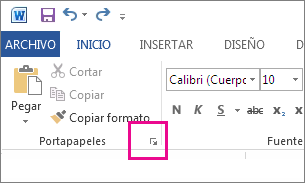
- Seleccione el texto o gráfico que desea copiar y presione CTRL+c.Cada selección aparece en el Portapapeles, con la información más reciente en la parte superior.
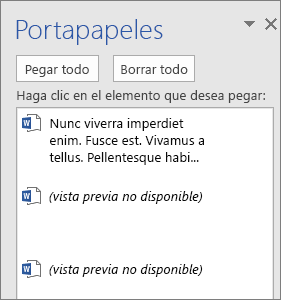
- Si lo desea, repita el paso 2 hasta que haya copiado todos los elementos que desee usar.SUGERENCIA: Después de abrir el Portapapeles, este almacena el contenido que haya copiado o cortado en cualquier parte. Lo mismo ocurre cuando configura el Portapapeles para que almacene contenido pero permanezca cerrado, siempre y cuando haya un programa de Office ejecutándose. Para más información, vea abajo Establecer las opciones para el Portapapeles.
- En el documento, haga clic donde desee pegar el elemento.
- Siga uno de estos procedimientos en el Portapapeles:
- Haga clic en la flecha abajo situada junto al elemento que desea pegar y haga clic en Pegar.
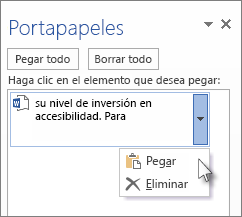
- Para pegar todo en el Portapapeles en el área seleccionada en el documento, haga clic en Pegar todo.
Otras cosas que puede hacer con el Portapapeles
Eliminar elementos desde el Portapapeles
Haga lo siguiente:
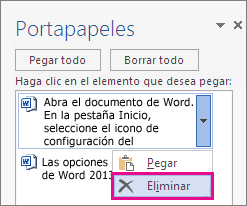
- Haga clic en la flecha del lado derecho del elemento y haga clic en Eliminar.
- Haga clic en el elemento que desea eliminar y haga clic en Eliminar.
- Haga clic en Borrar todo para borrar todo lo que contenga el Portapapeles.
Cerrar el Portapapeles
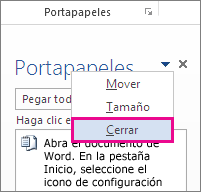
Haga clic en la X de la esquina superior derecha del panel Portapapeles.
Establecer las opciones para el Portapapeles
Las opciones controlan una variedad de funciones del Portapapeles, tal como cuando aparezca el Portapapeles.
Con el Portapapeles abierto, haga clic en Opciones situado en la parte inferior del panel.
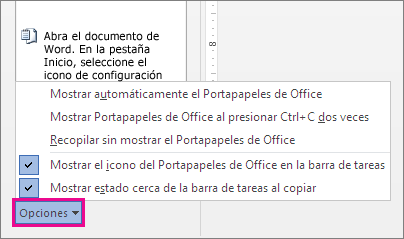
A continuación se describe lo que hace cada opción:
Opción
|
Descripción
|
Mostrar automáticamente el Portapapeles de Office
|
Muestra el Portapapeles de Office al copiar más de un elemento.
|
Mostrar Portapapeles de Office al presionar Ctrl+C dos veces
|
Muestra el Portapapeles de Office al presionar Ctrl+C dos veces.
|
Recopilar sin mostrar el Portapapeles de Office
|
Copia elementos automáticamente en el Portapapeles de Office sin mostrar el panel de tareasPortapapeles. Si selecciona esta opción, el Portapapeles almacenará el contenido copiado o cortado en cualquier parte.
|
Mostrar el icono del Portapapeles de Office en la barra de tareas
|
Muestra el icono Portapapeles en el área de notificación de la barra de tareas de Windows cuando el Portapapeles está activo. Esta opción está activada de manera predeterminada.
|
Mostrar estado cerca de la barra de tareas al copiar
|
Muestra el número de elementos recopilados en la esquina inferior derecha de la ventana de Word. Esta opción está activada de manera predeterminada.
|
fuente:https://support.office.com/es-es/article/Usar-el-Portapapeles-de-Office-028903c7-66ea-4eb0-b0a1-bacdb952e3a1
21.¿Qué características de opciones de menú existen?.
Tipos de menús
Los tipos de menús más usuales son:
- Normales. Son los que tienen el predominio más alto en las aplicaciones.
- Casillas de verificación. Al hacer click sobre ellos, se activa un indicador y su estado cambia a «marcado/desmarcado».
- Botones de radio o Radio buttons. Son grupos de botones donde sólo se puede tener activo uno de todos ellos y su indicador acostumbra ser una viñeta.
- Submenús. Son los menús que tienen menús hijos, es decir que no se puede hacer clic en él, en vez de eso hay que seleccionar uno de sus «hijos»; habitualmente traen consigo una flecha en la lateral derecha indicando la naturaleza del mismo.
- Separadores. Son menús sin nombre ni valor (pero sí un handler). Se muestran como líneas grises opacas entre la lista de comandos.
Aunque los menús son personalizables, hay características que se pueden apreciar siempre que se ve un menú:
- Icono. En ellado izquierdo hay un espacio para almacenar ya sea un indicador del tipo de menú (viñeta para el radiobotón y paloma para la casilla de verificación) o un pequeño gráfico que haya sido implementado.
- Mnemónico. Una letra subrayada que indica qué carácter forma junto con Alt un atajo de teclado que habilita el menú.
- Teclas de acceso rápido. Como su mismo nombre lo dice, es una combinación de teclas que activa al menú una vez que ha sido presionada. Tienden a aparecer en el extremo derecho de cada comando de la lista.
22.¿Qué son las unidades de disco y para que nos sirven?, ¿Cuantos tipos hay?.
En informática, la unidad de disco se refiere al aparato o dispositivo de almacenamiento de datos que realiza las operaciones de lectura o escritura en los medios o soportes de almacenamiento con forma de disco, más específicamente se refiere a:
- Unidades de disco rígido o disco duro;
- Unidades de disco flexible o disquete:
- Disqueteras de 5¼",
- Disqueteras de 3½";
- Unidades de disco óptico, lectoras, reproductoras o grabadoras de:
- Unidades de disco magneto-óptico:

fuente:https://es.wikipedia.org/wiki/Unidad_de_disco
23.¿Qué es un archivo?.
archivo procede del latín archivum, aunque su origen más remoto se encuentra en la lengua griega y puede traducirse como “residencia de los magistrados”. El término se utiliza para nombrar al conjunto ordenado de documentos que una sociedad, una institución o una persona elabora en el marco de sus actividades y funciones.
fuente: http://definicion.de/archivo/#ixzz4Kkx7V6b9
fuente: http://definicion.de/archivo/#ixzz4Kkx7V6b9
24¿Qué es una carpeta?.
Carpeta es un término inventado por Microsoft, del inglés "Folder", que es un pedazo de papel duro doblado que sirve para archivar papeles.
El término correcto es "directorio", tal como es usado en todos los demás sistemas operativos y que incluso era usado en las primeras versiones de los sistemas operativos de Microsoft. Todavía hoy, en la línea de comandos puedes escribir "dir" (abreviación de "directorio") para ver la lista de los archivos.
En breve, una carpeta (directorio) es una organización lógica de archivos, de la misma manera que un archivo es una organización de octetos (bytes).
Puedes tener directorios dentro de directorios (también llamados subdirectorios) y los nuevos sistemas operativos te permiten tener también archivos dentro de otros archivos.
El término correcto es "directorio", tal como es usado en todos los demás sistemas operativos y que incluso era usado en las primeras versiones de los sistemas operativos de Microsoft. Todavía hoy, en la línea de comandos puedes escribir "dir" (abreviación de "directorio") para ver la lista de los archivos.
En breve, una carpeta (directorio) es una organización lógica de archivos, de la misma manera que un archivo es una organización de octetos (bytes).
Puedes tener directorios dentro de directorios (también llamados subdirectorios) y los nuevos sistemas operativos te permiten tener también archivos dentro de otros archivos.
fuente:https://mx.answers.yahoo.com/question/index?qid=20070227121044AA3Qq6V
25.Describe la estructura lógica de windows
La estructura de un sistema de archivos es en forma de árbol. El sistema de archivos son los archivos y directorios.
Las funciones son crear y eliminar archivos, compartir archivos para intercambiar información, agrupar archivos en forma conveniente al usuario, respaldo y recuperación, el acceso de los usuarios a la información sin la necesidad de conocer la ubicación física. Con el intérprete de comandos se trabaja de manera amigable sin necesidad de usar programas de bajo nivel para comunicarse con el Sistema Operativo.
fuente:http://conalep-tultitlan.no-ip.org/recursos-didacticos/procesamiento/SistemaOperativo/estructura_general_de_windows.html
26.¿Cómo examinamos unidades carpetas y archivos?
El Explorador de Windows tiene diferentes niveles de exploración, de acuerdo con la estructura jerárquica de unidades, carpetas y archivos.
Al seleccionar una unidad de disco se pueden ver las carpetas y archivos de la misma.
En la parte superior se indica el nombre de la unidad que se está revisando. Del lado derecho archivosy carpetas.
También se puede explorar el contenido de cada una de las carpetas y subcarpetas que contiene la unidad.
En la siguiente ventana se muestra una de las formas en que puede verse la exploración de unidades.
Al hacer clic en alguna de las carpetas o subcarpetas del lado izquierdo, se muestra su contenido del lado derecho. Al ir explorando carpetas y subcarpetas, podrás regresar al nivel anterior con el siguiente botón.
fuente:http://conalep-tultitlan.no-ip.org/recursos-didacticos/procesamiento/manejodelexplorador/reconocer_archivos_carpetas_y_unidades_continuacin4.html
27.¿Qué formas hay para ordenar la información en una carpeta?:
1Nomenclatura común y consistente
A la hora de poner el nombre a carpetas y ficheros sigue un patrón o unas pautas que tú mismo establezcas. Pero procura aplicarlo siempre en todos los rincones. Eso hará que tu sistema sea coherente y consistente, y que no se queden partes sin organizar o a medio ordenar (lo que te llevará a cierta confusión).
Siéntate con lápiz y papel y define tu propia nomenclatura. Hazlo sencillo, práctico y directo. Tiene que ser un complemento que te ayude, nunca una tarea pesada e incómoda. Comparto contigo algunas ideas que pueden ayudarte a la hora de crear un sistema eficaz de nombres:
- Utiliza nombres cortos y breves. Son más manejables y directos.
- Emplea abreviaturas o sufijos comunes para describir el contenido de la carpeta/archivo.
- Agrupa (nombra) por nombre de proyecto o cliente, o también por año.
- Evita las carpetas con decenas o centenares de subcarpetas (cuanto menos scroll y más directo, mejor).
- Alterna MAYÚSCULAS_minúsculas para resaltar ciertas partes del nombre.
- Utiliza símbolos especiales o de puntuación para destacar o remarcar. Por ejemplo: @Clientes, !mportante, _Revisar, *Borrar, —2010.
- Una vez más: no lo compliques. Incluye éstas u otras ideas sólo si te ayudan.
2A mano lo que necesites. Lo demás al Almacén
Ten más a mano las carpetas y archivos en los que más trabajes. Crea accesos directos, lánzalos desde un Quicksilver o Launchbar, ponlos en el Dock… lo que sea para tener más cerca lo que más usas. Si los abres a diario o varias veces al día, es conveniente reducir el número de clics que necesitas para trabajar con ellos. Los proyectos actuales deben estar bien a mano.
¿Y lo demás?, sencillamente “escóndelo”. Crea un gran archivo central o Almacén donde guardar todo lo que no sean proyectos actuales. Trabajos completados, clientes anteriores, pruebas, documentación antigua… Si no lo utilizas con frecuencia mételo en ese “trastero digital”. Así evitarás que te moleste en el día a día. Y si algún lo necesitas podrás rescatarlo sin dificultad.
3Completa con etiquetas y/o colores
Las etiquetas y los colores son una forma de destacar, distinguir o resaltar los archivos más importantes o debes tener en cuenta. Las etiquetas te permiten emparentar en una misma familia archivos que están en distintos lugares de tu ordenador. Y los colores es un complemento visual que sirve para reforzar tu consistente sistema de nombres comunes.
Soy un gran fan de asignar colores a carpetas y archivos. Y es que saber, sólo con un rápido vistazo, qué hay detrás de cada uno, resulta muy práctico. Aun cuando esos archivos estén en el mismo sitio y no tengan nada que ver entre sí, los colores son una forma de distinguirlos. De ese modo en una misma carpeta pueden convivir ficheros totalmente distintos (trabajo y ocio) pero fácilmente identificables mediante colores (y su nombre, claro).
Por ejemplo, puedes acordar un sistema visual de colores parecido a este:
- Rojo: documentos y ficheros de clientes actuales sobre los que tienes que trabajar (tareas).
- Azul: datos e información relacionada con mi equipo, colaboradores o mi empresa.
- Verde: carpetas y ficheros con datos personales o bien ocio.
4Aprende a buscar bien
Ser organizado está bien. Te facilita el trabajo, simplifica las operaciones, elimina pequeñas dificultades. Pero tampoco hay que pasarse. Sobre todo teniendo en cuenta los buscadores que hoy día tenemos en nuestros sistemas operativos. No conozco en detalle los de los demás, pero el de Mac (Spotlight) encuentra todo a la velocidad del rayo. Sobre todo si sabes buscar bien.
El hecho de haber nombrado y clasificado mínimamente tus archivos facilitará enormemente cualquier búsqueda. Porque cuando uno busca no le interesa obtener 50 resultados sino sólo uno, el que necesita. Como además es una operación que repites con mucha frecuencia se vuelve necesario (imprescindible) saber buscar bien. Bastan 4-5 modificadores o comandos que harán que encuentres cualquier cosa en muy pocos segundos.
Saber buscar por fechas, por adjuntos, por remitente, por nombre exacto, aprovechar las búsquedas frecuentes… Todo eso refuerza tu organización y hace que no pierdas el tiempo buscando, sino encontrando.
5Ten a mano un renombrador
Hay aplicaciones y utilidades (scripts…) que resultan muy útiles a la hora de renombrar un grupo de archivos “en bloque”. Imágenes de cámaras fotográficas, música y películas son algunos de los ejemplos más comunes. Pero hay más. A la hora de cambiarles el nombre y personalizarlos según tus necesidades, no se te ocurra ir modificando uno a uno o despilfarrarás tu precioso tiempo. Utiliza alguna de estas aplicaciones para cambiar el nombre “de golpe”. Ya se trate de 15 ó 1.500 archivos.
En Mac tienes muchas opciones para elegir: NameChanger, FileList/NameMangler,Renamer4Mac o el propio Automator. Seguro que para otros sistemas operativos no faltan alternativas.
Estas sencillas herramientas resultan de extrema utilidad a la hora de empezar de cero una buena organización o bien reforzar tu sistema actual de archivos digitales.
6 (Bonus) Revisa, borra y limpia
Los discos de hoy en día ofrecen una capacidad inimaginable hace poco tiempo. Pero la basura digital crece como la espuma. Hacer una revisión periódica (cada 3-4 meses) con una limpieza a fondo es una buena idea. Borra, limpia y quita del medio lo que ya no sirva o esté de más. Y si te da reparo eliminarlo, grábalo en un DVD. Puedes crear uno por año o por semestre. Eso te ayudará a liberar espacio extra, quitar la basurilla digital y guardar ese disco físico en cualquier rincón, ya que ocupa poco.
fuente:http://thinkwasabi.com/trucos-organizar-archivos/
28.¿Qué es la papelera de reciclaje?.
En informática, se denomina papelera de reciclaje a aquella área de almacenamiento que presentan todos los sistemas operativos modernos a la cual se envían los archivos informáticos que se consideran en primera instancia inútiles y se han decidido eliminar de la memoria de una computadora, es decir, cualquier archivo que eliminemos de nuestra computadora será enviado directamente a esta área para que permanezca allí hasta que se proceda a la eliminación final.
Lo que facilita esta función es que por ejemplo si se eliminó rápido y sin pensar un archivo de una carpeta o se lo hizo por error, la mencionada área permitirá recuperarlo a través del clickeo derecho sobre el archivo en cuestión y la aceptación de la función restaurar elemento. Si esto último es lo que nos ha sucedido y restauramos un elemento de la papelera de reciclaje, éste será devuelto a su ubicación original, o mejor dicho, volverá a aquella desde la cual se lo eliminó.
Lo que facilita esta función es que por ejemplo si se eliminó rápido y sin pensar un archivo de una carpeta o se lo hizo por error, la mencionada área permitirá recuperarlo a través del clickeo derecho sobre el archivo en cuestión y la aceptación de la función restaurar elemento. Si esto último es lo que nos ha sucedido y restauramos un elemento de la papelera de reciclaje, éste será devuelto a su ubicación original, o mejor dicho, volverá a aquella desde la cual se lo eliminó.
fuente: http://www.definicionabc.com/tecnologia/papelera-de-reciclaje.php
29.¿Cómo creo un acceso directo?.
Cómo colocar un acceso directo a una página web en el Escritorio
Haz clic derecho sobre el Escritorio, selecciona Nuevo y escoge Acceso directo. En la venta que se abre, ingresa el URL de la página (por ejemplo, http://es.ccm.net/), haz clic en Siguiente:Escribe un nombre para el acceso directo (por ejemplo, CCM) y haz clic en <bold>Finalizar<bold>:
Existe otro método de hacerlo. Para ello, abre la página del sitio web al que deseas crear un acceso directo, arrastra hacia el Escritorio el pequeño icono de candado o página situado a la izquierda de la dirección de la página en la barra de direcciones del navegador:
30.¿Qué son las cuentas usuario?.
Una cuenta de usuario es una colección de información que indica al sistema operativo los archivos y carpetas a los que puede tener acceso un determinado usuario del equipo, los cambios que puede realizar en él y sus preferencias personales, como el fondo de escritorio o el protector de pantalla.
fuente:https://www.osi.es/es/cuentas-de-usuario
31.¿Qué es un algoritmo?.
Un Algoritmo, se puede definir como una secuencia de instrucciones que representan un modelo de solución para determinado tipo de problemas. O bien como un conjunto de instrucciones que realizadas en orden conducen a obtener la solución de un problema. Por lo tanto podemos decir que es un conjunto ordenado y finito de pasos que nos permite solucionar un problema.
Los algoritmos son independientes de los lenguajes de programación. En cada problema el algoritmo puede escribirse y luego ejecutarse en un lenguaje de diferente programación. El algoritmo es la infraestructura de cualquier solución, escrita luego en cualquier lenguaje de programación.
Programa: Un programa es una serie de instrucciones ordenadas, codificadas en lenguaje de programación que expresa un algoritmo y que puede ser ejecutado en un computador.
CLASIFICACIÓN DE ALGORITMOS: Los algoritmos se pueden clasificar en cuatro tipos:
- Algoritmo computacional: Es un algoritmo que puede ser ejecutado en una computadora. Ejemplo: Fórmula aplicada para un cálculo de la raíz cuadrada de un valor x.
- Algoritmo no computacional: Es un algoritmo que no requiere de una computadora para ser ejecutado. Ejemplo: Instalación de un equipo de sonido.
- Algoritmo cualitativo: Un algoritmo es cualitativo cuando en sus pasos o instrucciones no están involucrados cálculos numéricos. Ejemplos: Las instrucciones para desarrollar una actividad física, encontrar un tesoro.
- Algoritmo cuantitativo: Una algoritmo es cuantitativo cuando en sus pasos o instrucciones involucran cálculos numéricos. Ejemplo: Solución de una ecuación de segundo grado.
fuente:http://informaticafrida.blogspot.mx/2009/03/algoritmo.html
32.¿Qué es un diagrama de flujo?.
Un diagrama de flujo, también llamado Flujograma de Procesos o Diagrama de Procesos, representa la secuencia o los pasos lógicos para realizar una tarea mediante unos símbolos. Dentro de los símbolos se escriben los pasos a seguir. Un diagrama de flujo debe proporcionar una información clara, ordenada y concisa de todos los pasos a seguir.
fuente:http://www.areatecnologia.com/diagramas-de-flujo.htm
33.¿Qué es un lenguaje de programacion?.
Un lenguaje de programación" es un lenguaje diseñado para describir el conjunto de acciones consecutivas que un equipo debe ejecutar. Por lo tanto, un lenguaje de programación es un modo práctico para que los seres humanos puedan dar instrucciones a un equipo.
Por otro lado, el término "lenguaje natural" define un medio de comunicación compartido por un grupo de personas (por ejemplo: inglés o francés).
Los lenguajes que los equipos usan para comunicarse entre ellos no tienen nada que ver con los lenguajes de programación; se los conoce como protocolos de comunicación. Se trata de dos conceptos totalmente diferentes. Un lenguaje de programación es muy estricto:
A CADA instrucción le corresponde UNA acción de procesador.
El lenguaje utilizado por el procesador se denomina lenguaje máquina. Se trata de datos tal como llegan al procesador, que consisten en una serie de 0 y 1 ( datos binarios).
El lenguaje máquina, por lo tanto, no es comprensible para los seres humanos, razón por la cual se han desarrollado lenguajes intermediarios comprensibles para el hombre. El código escrito en este tipo de lenguaje se transforma en código máquina para que el procesador pueda procesarlo.
El ensamblador fue el primer lenguaje de programación utilizado. Es muy similar al lenguaje máquina, pero los desarrolladores pueden comprenderlo. No obstante, este lenguaje se parece tanto al lenguaje máquina que depende estrictamente del tipo de procesador utilizado (cada tipo de procesador puede tener su propio lenguaje máquina). Así, un programa desarrollado para un equipo no puede ser portado a otro tipo de equipo. El término "portabilidad" describe la capacidad de usar un programa de software en diferentes tipos de equipos. Para poder utilizar un programa de software escrito en un código ensamblador en otro tipo de equipo, ¡a veces será necesario volver a escribir todo el programa!
Por lo tanto, un lenguaje de programación tiene varias ventajas:
- es mucho más fácil de comprender que un lenguaje máquina:
- permite mayor portabilidad, es decir que puede adaptarse fácilmente para ejecutarse en diferentes tipos de equipos.
fuente:http://es.ccm.net/contents/304-lenguajes-de-programacion
34.¿Cuantos lenguajes de programacion existen?.
fuente:https://jorgesaavedra.wordpress.com/2007/05/05/lenguajes-de-programacion/
35.¿Qué es el lenguaje de programación C?.
Lenguaje de programación C. También conocido como “Lenguaje de programación de sistemas” desarrollado en el año 1972 por Dennis Ritchie para UNIX un sistema operativo multiplataforma. El lenguaje C es del tipo lenguaje estructurado como son Pascal, Fortran,Basic. Sus instrucciones son muy parecidas a otros lenguajes incluyendo sentencias como if, else, for, do y while... . Aunque C es un lenguaje de alto nivel (puesto que es estructurado y posee sentencias y funciones que simplifican su funcionamiento) tenemos la posibilidad de programar a bajo nivel ( como en el Assembler tocando los registros, memoria etc. ). Para simplificar el funcionamiento de el lenguaje C tiene incluidas librerías de funciones que pueden ser incluidas haciendo referencia la librería que las incluye, es decir que si queremos usar una función para borrar la pantalla tendremos que incluir en nuestro programa la librería que tiene la función para borrar la pantalla.
fuente:https://www.ecured.cu/Lenguaje_de_Programaci%C3%B3n_C
36.¿Qué significa USB?.
USB son las siglas de “Universal Serial Bus”

fuente:http://www.ejemplode.com/60-que_significa/1527-que_significa_usb.html

fuente:http://www.ejemplode.com/60-que_significa/1527-que_significa_usb.html
37. ¿que funcion tienen las siguientes teclas?
- F1: Ayuda
- CTRL+ESC: abrir el menú Inicio
- ALT+TAB: cambiar entre programas abiertos
- ALT+F4: salir del programa
- MAYÚS+SUPR: eliminar un elemento permanentemente
- Logotipo de Windows+L: bloquear el equipo (sin usar CTRL+ALT+SUPR)
Combinaciones de teclas de programa de Windows
- CTRL+C: copiar
- CTRL+X: cortar
- CTRL+V: pegar
- CTRL+Z: deshacer
- CTRL+B: negrita
- CTRL+U: subrayado
- CTRL+I: cursiva
Combinaciones de clic del mouse y modificadores de teclado para objetos del shell
- MAYÚS+clic con el botón secundario: muestra un menú contextual que contiene comandos alternativos
- MAYÚS+doble clic: ejecuta el comando alternativo predeterminado (el segundo elemento del menú)
- ALT+doble clic: muestra las propiedades
- MAYÚS+SUPR: elimina un elemento inmediatamente sin colocarlo en la Papelera de reciclaje
Comandos generales sólo de teclado
- F1: inicia la Ayuda de Windows
- F10: activa las opciones de la barra de menús
- MAYÚS+F10: abre el menú contextual del elemento seleccionado (es igual que hacer clic con el botón secundario en un objeto
- CTRL+ESC: abre el menú Inicio (use las teclas de dirección para seleccionar un elemento)
- CTRL+ESC o ESC: selecciona el botón Inicio (presione la tecla TAB para seleccionar la barra de tareas, o bien presione MAYÚS+F10 para abrir un menú contextual)
- CTRL+MAYÚS+ESC: abre el Administrador de tareas de Windows
- ALT+FLECHA DERECHA: abre un cuadro de lista desplegable
- ALT+TAB: cambia a otro programa en ejecución (mantenga presionada la tecla ALT y, a continuación, pulse la tecla TAB para ver la ventana de conmutación de tareas)
- MAYÚS: mantenga presionada la tecla MAYÚS mientras inserta un CD-ROM para omitir la característica de ejecución automática
- ALT+ESPACIO: muestra el menú Sistema de la ventana principal (desde el menú Sistema se puede restaurar, mover, cambiar el tamaño, minimizar, maximizar o cerrar la ventana)
- ALT+- (ALT+guión): muestra el menú Sistema de la ventana secundaria de la interfaz de múltiples documentos (MDI) (desde el menú Sistema de la ventana secundaria de MDI se puede restaurar, mover, cambiar el tamaño, minimizar, maximizar o cerrar la ventana secundaria)
- CTRL+TAB: cambia a la siguiente ventana secundaria de un programa de interfaz de múltiples documentos (MDI)
- ALT+letra subrayada del menú: abre el menú
- ALT+F4: cierra la ventana activa
- CTRL+F4: cierra la ventana activa de la Interfaz de múltiples documentos (MDI)
- ALT+F6: conmuta entre varias ventanas del mismo programa (por ejemplo, cuando se muestra el cuadro de diálogo Buscar del Bloc de notas, ALT+F6 cambia entre el cuadro de diálogo Buscar y la ventana principal del Bloc de notas)
Métodos abreviados de objetos de shell y carpetas generales, y del Explorador de Windows
Para un objeto seleccionado:
- F2: cambiar el nombre del objeto
- F3: buscar todos los archivos
- CTRL+X: cortar
- CTRL+C: copiar
- CTRL+V: pegar
- MAYÚS+SUPR: eliminar la selección inmediatamente, sin mover el elemento a la Papelera de reciclaje
- ALT+ENTRAR: abrir las propiedades del objeto seleccionado
38. Menciona al menos 3 versiones del sistema operativo de linux
Ubuntu (LA MAS USADA)
Basada en Debian, gratuita, y con versiones para escritorio, servidores y netbooks, se trata de un proyecto patrocinado por Canonical, la empresa de Mark Shuttleworth. Su nombre significa, en zulú, “Humanidad hacia otros”.
Lanzan una nueva versión cada 6 meses, por lo que las aplicaciones están bastante actualizadas. Para aquellos que necesiten más estabilidad, también existen versiones LTS (Long Term Support) que reciben actualizaciones durante 3 años (5 años en la versión para servidores).
Ubuntu viene en forma de 1 CD (aunque también hay versión DVD) que puedes recibir gratuitamente en tu casa vía Ship it.
El escritorio por defecto es GNOME, aunque existen versiones de Ubuntu pensadas para otros entornos, ya sean oficiales como Kubuntu (KDE) y Xubuntu (xfce) o no oficiales como Lubuntu (LXDE)...
http://www.muylinux.com/2010/04/29/ya-esta-disponible-para-descarga-ubuntu-10-4-lts-final

Fedora
Esponsorizada por la histórica Red Hat, que la utiliza como base y banco de pruebas de su distribución comercial, Red Hat Enterprise Linux. Se trata de la distro que Linus Torvalds utiliza en la mayor parte de sus máquinas, lo que da una idea de su calidad.
Utiliza GNOME por defecto y se basa en paquetes RPM en lugar de deb, para cuya gestión utiliza Yum.
Como Ubuntu, no instala por defecto códecs para formatos propietarios como MP3 o MPEG, ni software propietario como Adobe Flash Player.
Su ciclo de vida es un poco menos rígido que el de Ubuntu: publican una nueva versión cada 6 meses, aproximadamente, versiones que son mantenidas durante alo más de un año...
http://fedoraproject.org/get-fedora
Mandriva (Para "Mí" La Mejor) Aclaro Para Mí, sino ahorita se me van ensima jajaja xD
Nacida de la fusión de la francesa Mandrake y la brasileña Conectiva, cambió su nombre en 2005 para evitar problemas legales. En el pasado estaba considerada como una de las distros más sencillas de instalar y utilizar, aunque tenía una cierta fama de inestabilidad pero solo rumores nada comprobable xD...
Utiliza KDE o GNOME como entorno de escritorio, y urpmi como gestor de paquetes (RPM).
Su nueva versión, Mandriva Linux Free 2010 Spring, que incluye KDE 4.3.x,. Entre muchas otras mejoras con compatibilidad con tarjetas ATI ya que sus primeras versiones 2010 tenian muchos problemas y uno de sus objetivos es deshacerse de todos los paquetes relacionados con KDE 3 de los repositorios...
Como curiosidad, la primera versión de Mandrake estaba basada en Red Hat.
http://www2.mandriva.com/downloads/free/
Basada en Debian, gratuita, y con versiones para escritorio, servidores y netbooks, se trata de un proyecto patrocinado por Canonical, la empresa de Mark Shuttleworth. Su nombre significa, en zulú, “Humanidad hacia otros”.
Lanzan una nueva versión cada 6 meses, por lo que las aplicaciones están bastante actualizadas. Para aquellos que necesiten más estabilidad, también existen versiones LTS (Long Term Support) que reciben actualizaciones durante 3 años (5 años en la versión para servidores).
Ubuntu viene en forma de 1 CD (aunque también hay versión DVD) que puedes recibir gratuitamente en tu casa vía Ship it.
El escritorio por defecto es GNOME, aunque existen versiones de Ubuntu pensadas para otros entornos, ya sean oficiales como Kubuntu (KDE) y Xubuntu (xfce) o no oficiales como Lubuntu (LXDE)...
http://www.muylinux.com/2010/04/29/ya-esta-disponible-para-descarga-ubuntu-10-4-lts-final
Fedora
Esponsorizada por la histórica Red Hat, que la utiliza como base y banco de pruebas de su distribución comercial, Red Hat Enterprise Linux. Se trata de la distro que Linus Torvalds utiliza en la mayor parte de sus máquinas, lo que da una idea de su calidad.
Utiliza GNOME por defecto y se basa en paquetes RPM en lugar de deb, para cuya gestión utiliza Yum.
Como Ubuntu, no instala por defecto códecs para formatos propietarios como MP3 o MPEG, ni software propietario como Adobe Flash Player.
Su ciclo de vida es un poco menos rígido que el de Ubuntu: publican una nueva versión cada 6 meses, aproximadamente, versiones que son mantenidas durante alo más de un año...
http://fedoraproject.org/get-fedora
Mandriva (Para "Mí" La Mejor) Aclaro Para Mí, sino ahorita se me van ensima jajaja xD
Nacida de la fusión de la francesa Mandrake y la brasileña Conectiva, cambió su nombre en 2005 para evitar problemas legales. En el pasado estaba considerada como una de las distros más sencillas de instalar y utilizar, aunque tenía una cierta fama de inestabilidad pero solo rumores nada comprobable xD...
Utiliza KDE o GNOME como entorno de escritorio, y urpmi como gestor de paquetes (RPM).
Su nueva versión, Mandriva Linux Free 2010 Spring, que incluye KDE 4.3.x,. Entre muchas otras mejoras con compatibilidad con tarjetas ATI ya que sus primeras versiones 2010 tenian muchos problemas y uno de sus objetivos es deshacerse de todos los paquetes relacionados con KDE 3 de los repositorios...
Como curiosidad, la primera versión de Mandrake estaba basada en Red Hat.
http://www2.mandriva.com/downloads/free/
39.¿Qué es una red de computadoras?.
Clasificación de redes

- Por alcance:
- Red de área personal (PAN)
- Red de área local (LAN)
- Red de área de campus (CAN)
- Red de área metropolitana (MAN)
- Red de área amplia (WAN)
- Red de área simple (SPL)
- Red de área de almacenamiento (SAN)
- Por Método de la Conexión:
- Medios guiados: Cable coaxial, cable de par trenzado, Fibra óptica y otros tipos de cables.
- Medios no guiados: radio, infrarrojos, microondas, láser y otras redes inalámbricas.
- Por Topología de red:
- Red en bus
- Red en estrella
- Red en anillo (o doble anillo)
- Red en malla (o totalmente conexa)
- Red en árbol
- Red mixta (cualquier combinación de las anteriores)
- Por la Direccionalidad de los datos (tipos de transmisión)
- Simplex (unidireccionales): un Equipo Terminal de Datos transmite y otro recibe. (p. ej. Streaming)
- Half-Duplex (bidireccionales): sólo un equipo transmite a la vez. También se llama Semi-Duplex (p. ej. una comunicación por equipos de radio, si los equipos no son full dúplex, uno no podría transmitir (hablar) si la otra persona está también transmitiendo (hablando) porque su equipo estaría recibiendo (escuchando) en ese momento).
- Full-Duplex (bidireccionales): ambos pueden transmitir y recibir a la vez una misma información. (p. ej. videoconferencia).
fuente:https://www.ecured.cu/Red_de_computadoras

40. ¿que es una pagina web?
Una página web, página electrónica o ciberpágina,1 2 es un documento o información electrónica capaz de contener texto, sonido, vídeo, programas, enlaces, imágenes, y muchas otras cosas, adaptada para la llamada World Wide Web (WWW) y que puede ser accedida mediante un navegador. Esta información se encuentra generalmente en formato HTML oXHTML, y puede proporcionar navegación (acceso) a otras páginas web mediante enlaces dehipertexto. Las páginas web frecuentemente también incluyen otros recursos como pueden serhojas de estilo en cascada, guiones (scripts), imágenes digitales, entre otros.
Las páginas web pueden estar almacenadas en un equipo local o en un servidor web remoto. El servidor web puede restringir el acceso únicamente a redes privadas, por ejemplo, en unaintranet corporativa,
o puede publicar las páginas en la World Wide Web. El acceso a las
páginas web es realizado mediante una transferencia desde servidores, utilizando el protocolo de transferencia de hipertexto (HTTP).

fuente: https://es.wikipedia.org/wiki/P%C3%A1gina_web
combinaciones de teclas.
combinaciones de teclas de windows
Abrir menú de inicio“tecla Windows “
Ir a el escritorio; “tecla Windows + D”.Explorar mi PC ; “tecla Windows + E”.
Abrir el menú ejecutar “tecla Windows + R”
Buscar archivos y carpetas; “tecla Windows + F”
Administrador de utilidades; “tecla Windows + U”
Cambio de usuario; “tecla Windows + L”
Minimizar las ventanas “tecla Windows + M”
Seleccionar entre las ventanas activas en la barra inferior “tecla Windows + TAB” y para confirmar podemos pulsar “espacio” o “enter”.
Para seleccionar todo lo de la pantalla “ctrl. + E”
Para el imprimir la página que estamos visualizando pulsamos “ctrl. + P”
Para abrir una ventana nueva en el navegador o por ejemplo en el Office “ctrl. +U”
Para cortar podemos usar “ctrl. + X”
Para copiar “ctrl. + C”
Para pegar “ctrl. + V”
Para deshacer cambios pulsa en cualquier momento “ctrl. + Z”
Para hacer todo lo contrario “ctrl. + Y “
Para abrir los favoritos en una carpeta o en el Explorer “ctrl. + I”
Para organizar favoritos hacemos en una carpeta o Explorer “ctrl. + O”
Para abrir el historial pulsamos en una carpeta “ctrl. + H”
Igualmente para seleccionar varios elementos pulsaremos “ctrl.” Y iremos seleccionando “uno a uno” o en el orden que queramos sin que se deseleccione ningún elemento, al igual mientras tienes seleccionado algún elemento podemos deseleccionarlo manteniendo “ctrl.” Y clikando sobre el elemento a deseleccionar.
Para acceder directamente a las propiedades de una carpeta o archivo sitúate en el y pulsa “Alt. + Enter”
Para acceder directamente a cada uno de los menús descritos antes se pulsara:
pulsaremos “Alt. + A” para ir a “Archivo”
Pulsaremos “Alt. + E” para ir a “Edición”
Pulsaremos “Alt. + V” para ir a “Ver”
Pulsaremos “Alt. + I” para ir a “Insertar”
Pulsaremos “Alt. + F” para ir a “Formato”
Pulsaremos “Alt. + H” para ir a “Herramientas”
Pulsaremos “Alt. + L” para ir a “Tabla”
Pulsaremos “Alt. + N” para ir a “Ventana”
Asimismo también podemos encontrar otros menús como por ejemplo “Ayuda” no hace falta que memorices todos estas abreviaturas ya que al pulsar “Alt.” Veremos como se sitúa un pequeño guión en la letra que deberemos pulsar para acceder a el.
Igualmente dentro de estos menús podemos seguir accediendo de esta misma forma en sus submenús.
Para ir a la barra de direcciones del navegador por ejemplo pulsaremos “Alt. + C”
Para acceder a las opciones de minimizar, maximizar, etc.…pulsaremos “Alt. + Espacio”
Para cerrar directamente una ventana o programa “Alt. + F4”
Si pulsamos “Alt. + ESC.”Pasaremos de una ventana a la siguiente correlativamente según le vallamos dando a la tecla “ESC.”
Otra funcionalidad de esta combinación de”Alt+ “es en el navegador o carpetas y son estas.-
“Alt+ flecha derecha” ir a adelante
“Alt+ flecha izquierda” ir a atrás
“Alt+ inicio” ir a la Pág. principal
“F2” teniendo seleccionado un archivo o carpeta, se abrirá el cuadro de texto para renombrar
“F3” en cualquier carpeta o en el navegador sirve para hacer una búsqueda.
“F4” en el navegador o en una carpeta abre la barra de direcciones desplegable.
“F5” actualiza la Pág., carpeta, o Web en la que estamos.
“F6” actúa como la tecla “tab.” ya que se usa de igual forma
“F7” yo solo le he encontrado utilidad en el Office, sirve para corregir una por una todas las palabras con algún fallo ortográfico.
“F8” dentro de un texto lo selecciona por completo. En el reproductor se pulsa la pausa
“F9”en reproductor baja el volumen.
“F10”alterna entre la ventana y la barra superior de herramientas. en reproductor sube el volumen.
“F11”oculta los controles avanzados y maximiza al máximo una ventana dándole un aspecto mucho mas atractivo. pantalla completa.
“F12”en un archivo sirve para la función de “guardar como…”
referencia: http://www.albertolucas.com/blog/combinaciones-de-teclas-con-windows/
CTRL+Z – Deshace la última acción.
- Ctrl + N: Abrir ventana nueva. En Mac es ⌘ + N.
- Ctrl + Mayús + N: Abrir ventana nueva en modo incógnito. En Mac es ⌘ + Mayús + N.
- Ctrl + T: Abrir pestaña nueva e ir a ella. En Mac es ⌘ + T.
- Ctrl + Mayús + T: Reabrir una pestaña recién cerrada e ir a ella. En Mac es ⌘ + Mayús + T.
- Ctrl + Tab o Ctrl + AvPág: Ir a pestaña siguiente. En Mac es ⌘ + Opción + Der.
- Ctrl + Mayús + Tab o Ctrl + RePág: Ir a pestaña anterior. En Mac es ⌘ + Opción + Izq.
- Ctrl + 1 a 8: Ir a pestaña específica. En Mac es ⌘ + 1 a 8.
- Ctrl + 9: Ir a última pestaña. En Mac es ⌘ + 9.
- Alt + Inicio: Abrir página de inicio en pestaña activa.
- Alt + Flecha Izq: Abrir página anterior del historial en pestaña activa. En Mac es ⌘ + [ o ⌘ + Flecha Izq.
- Alt + Flecha Der: Abrir página siguiente del historial en pestaña activa. En Mac es ⌘ + ] o ⌘ + Flecha Der.
- Ctrl + W o Ctrl + F4: Cerrar pestaña activa.
- Ctrl + Mayús + W: Cerrar todas las pestañas y Chrome.
- Ctrl + Mayús + Q o Alt + F4: Salir de Chrome. En Mac es ⌘ + Q.
atajos para las funciones de chrome
- Alt + F, Alt + E o F10: Abrir menú.
- Ctrl + Mayús + B: Mostrar u ocultar barra de marcadores. En Mac es ⌘ + Mayús + B.
- Ctrl+Mayús+O: Abrir administrador de marcadores.En Mac es ⌘ + Opción + B.
- Ctrl + H: Abrir historial. En Mac es ⌘ + Y.
- Ctrl + J: Abrir página de Descargas. En Mac es ⌘ + Mayús + J.
- Mayús + Esc: Abrir administrador de tareas de Chrome.
- F6: Seleccionar y alternar entre barra de direcciones, barra de marcadores y el contenido de la página.
- Mayús + F6: Seleccionar y alternar en el orden inverso: contenido, marcadores y direcciones.
- Ctrl + F o F3: Abrir la barra de búsqueda. En Mac es ⌘ + F.
- Ctrl + G: Ir avanzando en la página entre los resultados de la búsqueda. En Mac es ⌘ + G.
- Ctrl + Mayús + G: Ir retrocediendo en la página entre los resultados de la búsqueda. En Mac es ⌘ + Mayús + G.
- Ctrl + Mayús + J o F12: Abrir herramientas para desarrolladores. En Mac es ⌘ + Opción + I.
- Ctrl + Mayús + Supr: Borrar datos de navegación. En Mac es ⌘ + Mayús + Suprimir.
- F1: Abrir ayuda.
- Ctrl + Mayús + M: Cambiar sesión de usuario o abrir modo incógnito. En Mac es ⌘ + Mayús + M.
- Nombre de un motor de búsqueda + Tabulador: Buscar con otro motor de búsqueda.
- Ctrl + Intro: Añadir www. y .com al principio y final de la palabra introducida.
- Alt + Intro: Añadir www. y .com al principio y final de la palabra introducida y abrir en nueva pestaña. En Mac es Control + Mayús + Intro.
- Ctrl + L, Alt + D o F6: Ir a la barra de direcciones. En Mac es ⌘ + L.
- Ctrl + K o Ctrl + E: Introducir término de búsqueda desde cualquier parte de la página.
- Ctrl + Flecha Der o Izq: Avanzar a la palabra siguiente o anterior de la URL. En Mac es Mayús + Opción + Flecha Der o Izq.
- Ctrl + P: Imprimir página actual. En Mac es ⌘ + P.
- Ctrl + S: Guardar página actual. En Mac es ⌘ + S.
- F5 o Ctrl + R: Volver a cargar página actual. En Mac es ⌘ + R.
- Mayús + F5 o Ctrl + Mayús + R: Volver a cargar página actual ignorando caché. En Mac es ⌘ + Mayús + R.
- Esc: Detener carga de la página.
- Tabulador: Avanzar entre los elementos clicables de la página.
- Mayús + Tabulador: Retroceder entre los elementos clicables de la página.
- Ctrl + O: Abrir archivo. En Mac es ⌘ + O.
- Ctrl + U: Abrir código fuente en nueva pestaña. En Mac es ⌘ + Opción + U.
- Ctrl + D: Guardar en marcadores En Mac es ⌘ + D.
- Ctrl + Mayús + D: Guardar todas las pestañas en marcadores. En Mac es ⌘ + Mayús + D.
- F11: Modo de pantalla completa. En Mac es ⌘ + Ctrl + F
- Ctrl y +, Ctrl y -: Ampliar o reducir con el zoom. En Mac es ⌘ y +, ⌘ y -.
- Ctrl + 0: Cancelar zoom restableciendo tamaño predeterminado. En Mac es ⌘ + 0.
- Espacio o AvPág: Desplazarse hacia abajo en la página.
- Mayús + Espacio o RePág: Desplazarse hacia arriba en la página.
- Inicio, Fin: Ir al principio o al final de la página
- Mayús + Scroll: Desplazarse horizontalmente en la página.
- Alt + Inicio: Abrir página de inicio en pestaña actual. En Mac es ⌘ + Mayús + H.
combinaciones de ratón para chrome
- Ctrl + P: Imprimir página actual. En Mac es ⌘ + P.
- Ctrl + S: Guardar página actual. En Mac es ⌘ + S.
- F5 o Ctrl + R: Volver a cargar página actual. En Mac es ⌘ + R.
- Mayús + F5 o Ctrl + Mayús + R: Volver a cargar página actual ignorando caché. En Mac es ⌘ + Mayús + R.
- Esc: Detener carga de la página.
- Tabulador: Avanzar entre los elementos clicables de la página.
- Mayús + Tabulador: Retroceder entre los elementos clicables de la página.
- Ctrl + O: Abrir archivo. En Mac es ⌘ + O.
- Ctrl + U: Abrir código fuente en nueva pestaña. En Mac es ⌘ + Opción + U.
- Ctrl + D: Guardar en marcadores En Mac es ⌘ + D.
- Ctrl + Mayús + D: Guardar todas las pestañas en marcadores. En Mac es ⌘ + Mayús + D.
- F11: Modo de pantalla completa. En Mac es ⌘ + Ctrl + F
- Ctrl y +, Ctrl y -: Ampliar o reducir con el zoom. En Mac es ⌘ y +, ⌘ y -.
- Ctrl + 0: Cancelar zoom restableciendo tamaño predeterminado. En Mac es ⌘ + 0.
- Espacio o AvPág: Desplazarse hacia abajo en la página.
- Mayús + Espacio o RePág: Desplazarse hacia arriba en la página.
- Inicio, Fin: Ir al principio o al final de la página
- Mayús + Scroll: Desplazarse horizontalmente en la página.
- Alt + Inicio: Abrir página de inicio en pestaña actual. En Mac es ⌘ + Mayús + H.
Combinaciones con la tecla “Control”
Dentro de una carpeta pulsamos la tecla “ctrl. + Q” o “ctrl. + F” y accederemos a la búsqueda de archivos y carpetas en el lateral izq.
Combinaciones con la tecla “Alt.”
Pulsando la tecla “Alt.” En una carpeta o etc. Accederemos a los menús de la parte superior de la pantalla como son archivo, edicion, ver…
Otras combinaciones
“F1” es la ayuda tanto en carpetas como en algunos programas
La siguiente es una lista de los 30 atajos / combinaciones de teclado / teclas rápidas o accesos directos más usados en Microsoft Word. ¡Espero que te sean de utilidad!
CTRL + B – Hacer letras negritas.
CTRL + I – Hacer letras en cursiva.
CTRL + U – Subrayado de las letras.
CTRL + DEL – Eliminar la palabra a la derecha del cursor.
CTRL + BACKSPACE – Eliminar la palabra a la izquierda del cursor.
CTRL + SHIFT + barra espaciadora – Borra todo el texto.
CTRL+C – Copia el texto seleccionado o objeto.
CTRL+X – Corta el texto seleccionado o objeto.
CTRL+V – Pega el texto seleccionado o objeto.
CTRL+ALT+V – Pegado especial.
CTRL+SHIFT+< – Reduce el tamaño de la fuente en un punto.
CTRL+SHIFT+> – Incrementa el tamaño de la fuente en un punto.
CTRL+[ – Reduce el tamaño de la fuente en un punto.
CTRL+] – Incrementa el tamaño de la fuente en un punto.
CTRL+HYPHEN – Borra todo el texto.
CTRL+barra espaciadora – Borra el parrafo o el formato del caracter.
CTRL+SHIFT+V – Pega el formato solo
CTRL+Y – Rehace la última acción.
CTRL+SHIFT+G – Abre la caja de dialogo del contador de palabras.
CTRL+L – Alinea la selección o el párrafo a la izquierda de la pantalla.
CTRL+E – Alinea la selección o el párrafo al centro de la pantalla.
CTRL+M – Aplica sangría al párrafo o texto seleccionado.
CTRL +1 – Espaciado simple en las líneas seleccionadas.
CTRL +2 – Espaciado doble en las líneas seleccionadas.
CTRL +5 – Espaciado de 1.5 en las líneas seleccionadas.
F7 – Ejecuta el corrector ortográfico.
SHIFT+F7 – Usa el buscador de sinónimos.
CTRL+SPACE – Cambiar Autocorrección.
CTRL+SHIFT+8 – Muestra los caracteres ocultos como marca de espacio, retornos de carro, etc.
referencia: http://www.geekets.com/2008/07/30-combinaciones-de-teclado-atajos-para-microsoft-word/
Suscribirse a:
Comentarios (Atom)
-
¿Cómo realizar buenas presentaciones en Power Point? Para realiza buenas presentaciones en Power Point deberás tenercen cuenta lo siguiente...
-
IDENTIDAD DEL MEXICANO La identidad del mexicano es toda la gastronomía que hay en nuestro país, los trajes típicos, las costumbres y tr...
